
Chrome浏览器访问慢导致页面延迟的优化方法
时间:2025-08-17
来源:谷歌浏览器官网

2. 关闭不必要的标签页:过多的标签页会占用大量的内存和CPU资源,导致浏览器运行缓慢。可以尝试关闭一些不常用的标签页。
3. 使用无痕模式:无痕模式可以保护用户的隐私,同时也可以降低浏览器的内存占用。
4. 更新Chrome浏览器:如果浏览器版本过旧,可能会导致浏览器运行缓慢。可以尝试更新到最新版本。
5. 清理浏览器插件:过多的浏览器插件可能会占用大量的内存和CPU资源,导致浏览器运行缓慢。可以尝试卸载一些不必要的插件。
6. 使用高速网络:如果使用的是移动网络,可能会因为信号不稳定导致访问速度慢。可以尝试切换到Wi-Fi网络。
7. 优化DNS设置:DNS解析速度对网页加载速度有很大影响。可以尝试更换为更快的DNS服务器。
8. 使用CDN加速:对于一些大型网站,可以使用CDN进行加速,提高页面加载速度。
电脑浏览器安装在哪个盘最好?避开C盘堆积与开机默认自启的设置技巧

电脑浏览器安装盘符与路径优化指南。详细解答浏览器装在D盘与C盘的性能差异,指导如何在自定义安装时迁移主程序与缓存文件路径。配合关闭开机自启与后台常驻进程,彻底解决系统盘爆满与开机变慢难题。
Google Chrome浏览器书签同步失败解决方案
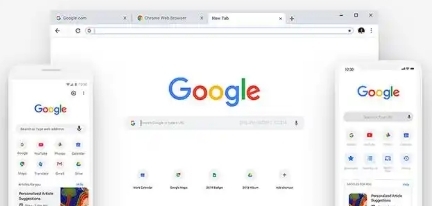
详细讲解Google Chrome浏览器书签同步失败的原因及解决方案,帮助用户恢复书签同步,确保数据完整性。
Chrome浏览器下载安装包高速下载技巧与工具推荐
介绍Chrome浏览器下载安装包高速下载的实用技巧和推荐工具,帮助用户快速完成下载任务。
google浏览器如何查看行为模式报告
Google浏览器能够生成行为模式报告,帮助开发者了解用户的浏览习惯和交互方式,从而进行更精准的网页优化,提高用户体验。

Google出品,正版保障,快速、安全、便捷,助你随时随地畅游互联网!
本站资源仅面向技术测试与个人研究目的提供,使用后请在24小时内自行清除。禁止任何形式的商业用途或再传播,如有违规,责任自担。
