
谷歌浏览器插件更新异常处理操作实操教程
时间:2025-10-22
来源:谷歌浏览器官网
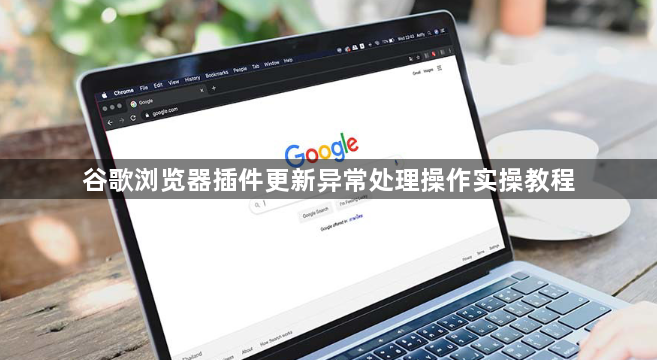
首先,确保你的计算机上已经安装了谷歌浏览器。如果没有,请从官方网站下载并安装。
2. 安装谷歌浏览器插件
在谷歌浏览器的扩展程序页面(chrome://extensions/),点击“添加至浏览器”按钮,然后选择你想要安装的插件。点击“打开”,等待插件安装完成。
3. 更新谷歌浏览器插件
在谷歌浏览器的扩展程序页面,找到你刚刚安装的插件,点击“管理”按钮。在弹出的窗口中,点击“更新”按钮,等待插件更新完成。
4. 检查插件更新状态
在谷歌浏览器的扩展程序页面,点击右上角的“检查更新”按钮。如果插件有新版本可用,系统会自动提示你更新。点击“检查更新”按钮,等待插件更新完成。
5. 解决插件更新异常
如果在更新插件过程中遇到问题,可以尝试以下方法来解决:
a. 重启谷歌浏览器。有时候,重启浏览器可以解决一些临时性的故障。
b. 清除浏览器缓存和数据。在谷歌浏览器的设置页面(chrome://settings/),找到“清除浏览数据”选项,勾选“cookies和网站数据”、“缓存的图片和文件”等选项,然后点击“清除数据”。
c. 重新安装插件。如果以上方法都无法解决问题,可以尝试卸载插件,然后重新从官方网站下载安装。
d. 联系插件开发者。如果问题依然存在,可以尝试联系插件的开发者,寻求他们的帮助。
Chrome浏览器后台资源使用监控软件

Chrome浏览器可结合系统任务管理器或第三方插件进行后台资源实时监控,便于用户识别高消耗进程与插件异常。
Chrome浏览器将已保存账号密码导出为CSV文档
Chrome浏览器为保护登录资产,支持安全导出凭证。将已保存的账号密码转存为CSV文档并进行本地加密归档,是规避浏览器配置文件意外损毁导致账号信息丢失的最佳实践。
Google浏览器下载安装包安装包文件损坏修复方法
解析Google浏览器下载安装包文件损坏的修复方法,帮助用户恢复安装包完整性,确保顺利安装浏览器。
google浏览器书签添加状态标签以智能区分下载访问时效

google浏览器书签添加过期提醒功能提高管理效率配置简单。借助第三方插件,您可以构建内容生命周期管理流程,定期清洗死链,确保存储的知识资产始终具备高价值。

Google出品,正版保障,快速、安全、便捷,助你随时随地畅游互联网!
本站资源仅面向技术测试与个人研究目的提供,使用后请在24小时内自行清除。禁止任何形式的商业用途或再传播,如有违规,责任自担。
