
Chrome浏览器多系统下载及安装技巧解析
时间:2025-11-11
来源:谷歌浏览器官网

1. 首先,确保你的计算机上已经安装了Chrome浏览器。如果没有,请从官方网站(https://www.google.com/chrome/)下载并安装。
2. 在下载过程中,选择“高级”选项卡,然后勾选“允许第三方扩展程序”和“允许插件”。这将允许你安装其他扩展程序和插件。
3. 下载完成后,打开Chrome浏览器,点击菜单栏的“更多工具”>“扩展程序”,然后点击“开发者模式”。这将允许你访问Chrome的源代码,从而可以自定义扩展程序。
4. 在开发者模式下,你可以找到名为“content_scripts”的文件夹。在这个文件夹中,你可以创建自己的扩展程序。例如,你可以创建一个名为“my-extension”的扩展程序,并在其中添加以下代码:
javascript
// my-extension.js
self.onInstalled = function(details) {
console.log('Extension installed');
};
5. 保存并关闭文件。现在,你可以在Chrome浏览器的扩展程序管理页面(chrome://extensions/)中找到并安装你的扩展程序。
6. 安装完成后,重启Chrome浏览器,你的新扩展程序应该已经启用。
7. 如果你想为多个系统安装相同的扩展程序,只需重复上述步骤,但将目标系统更改为你想要安装扩展程序的系统。
注意:由于安全原因,Chrome浏览器可能不会允许你在非官方渠道下载扩展程序。因此,请确保从官方渠道下载并安装扩展程序。
安卓设备谷歌浏览器下载完成后隐私模式开启方法

安卓设备谷歌浏览器下载完成后,开启隐私模式可有效保护用户隐私,本教程详细讲解相关设置步骤,提升浏览安全性与体验。
Chrome浏览器插件是否可导出为离线包
说明Chrome浏览器插件能否导出为离线包,详细介绍导出步骤和注意事项,方便用户备份和迁移插件,提高使用灵活性。
浏览器主页被恶意锁定或频繁崩溃?教你3步重置恢复正常初始状态
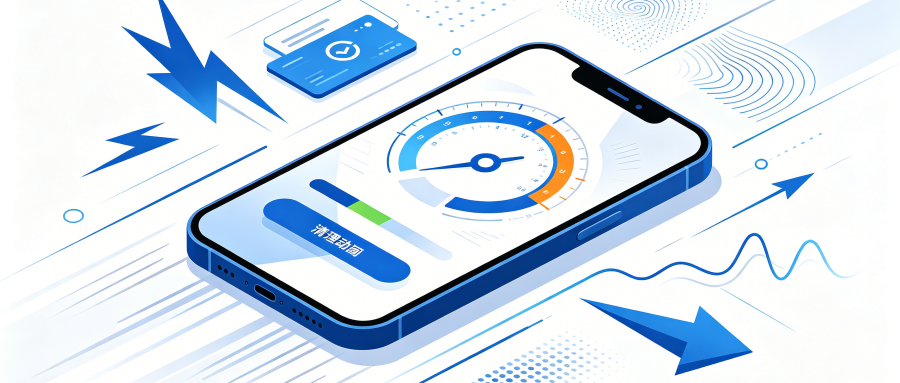
浏览器配置错乱与频繁闪退一键自愈手册。详细演示在设置中心一键恢复出厂默认状态、重置启动页URL、禁用冲突恶意扩展及清理恶意快捷方式参数的3步操作,无需重装软件即可彻底消除弹窗异常,让瘫痪的浏览器秒回初始流畅状态。
谷歌浏览器网页性能评测与分析

谷歌浏览器通过网页性能评测与分析可优化加载速度。掌握操作方法可提升浏览流畅度,减少卡顿问题。

Google出品,正版保障,快速、安全、便捷,助你随时随地畅游互联网!
本站资源仅面向技术测试与个人研究目的提供,使用后请在24小时内自行清除。禁止任何形式的商业用途或再传播,如有违规,责任自担。
