
google浏览器插件市场更新解析操作方法实测教程
时间:2026-01-26
来源:谷歌浏览器官网
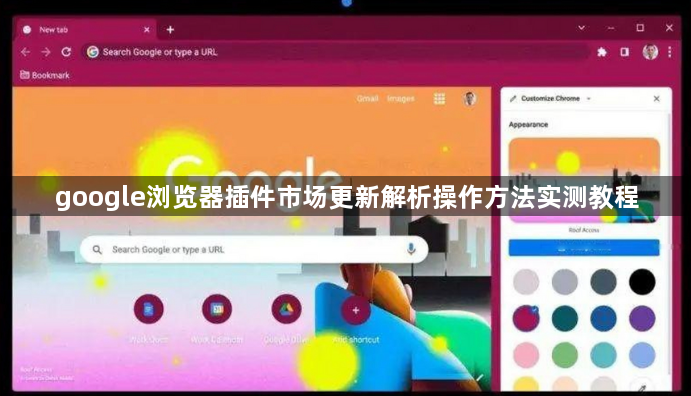
1. 打开Google Chrome浏览器。
2. 点击浏览器右上角的菜单按钮(三个垂直点)。
3. 在下拉菜单中选择“更多工具”选项。
4. 在弹出的下拉菜单中选择“扩展程序和API”。
5. 在扩展程序页面中,点击右上角的齿轮图标,然后选择“开发者模式”。
6. 在开发者控制台中输入以下命令,以检查当前已安装的插件版本:
javascript
console.log(chrome.extensions.getAll({ include: ['
var installed = result[0].installed;
for (var i = 0; i < installed.length; i++) {
console.log("Version: " + installed[i].version);
}
}));
7. 如果您想安装一个新的插件,请按照插件的官方文档进行操作。通常,您需要将插件文件(通常是`.crx`或`.zip`格式)拖放到Chrome浏览器的扩展程序页面上。
8. 安装完成后,您可以通过在浏览器地址栏输入插件的URL来访问该插件。
9. 如果您想更新现有的插件,请在扩展程序页面中点击右上角的齿轮图标,然后选择“开发者模式”。在开发者控制台中输入以下命令:
javascript
chrome.runtime.update({
currentVersion: '最新版本号',
targetVersion: '目标版本号'
});
请注意,这些步骤可能因您的操作系统和Chrome浏览器版本而有所不同。
Chrome浏览器插件是否可生成阅读进度提示条

Chrome浏览器插件可在网页顶部或侧边生成可视化阅读进度条,实时反映用户浏览位置,适用于长篇内容阅读与文章阅读进度掌握。
Chrome浏览器扩展程序快捷键使用方法
分享Chrome浏览器扩展程序的快捷键使用方法,帮助用户高效管理和使用扩展插件。
Chrome浏览器账号登录异常排查及修复方法
Chrome浏览器账号登录异常可能影响使用,本文详细介绍排查步骤和修复方法,帮助用户快速解决登录问题,恢复正常访问。
QQ 浏览器手机版对比小米浏览器云同步功能完整测评

QQ浏览器与小米浏览器在跨设备云同步的稳定性、速度及覆盖面上表现如何?本测评全方位对比两款产品的同步机制,助你找到数据备份与恢复的最优选择。

Google出品,正版保障,快速、安全、便捷,助你随时随地畅游互联网!
本站资源仅面向技术测试与个人研究目的提供,使用后请在24小时内自行清除。禁止任何形式的商业用途或再传播,如有违规,责任自担。
