
谷歌浏览器AI视频播放插件使用攻略
时间:2026-03-06
来源:谷歌浏览器官网

1. 安装插件
- 访问Chrome Web Store:打开Chrome浏览器,访问Chrome Web Store网站。
- 搜索插件:在搜索框中输入“AI Video Player”或类似关键词,找到相关的插件。
- 选择并安装:点击搜索结果中的插件,根据提示完成安装过程。
2. 配置插件
- 启动插件:安装完成后,通常会有一个启动按钮,点击它以激活插件。
- 自定义设置:在插件的设置页面,可以调整语言、字幕显示选项等。
- 保存设置:保存你的偏好设置,以便下次使用时能快速恢复到这些设置。
3. 使用插件
- 观看视频:打开一个视频网站,如YouTube或Vimeo,开始播放视频。
- 查看字幕:如果插件支持,它会显示视频的字幕。有些插件还允许你选择不同的语言。
- 翻译功能:某些高级插件可能包括实时翻译功能,允许你看到视频的同时听到不同语言的翻译。
- 暂停和继续:使用插件提供的按钮来暂停和继续播放视频。
4. 注意事项
- 隐私保护:确保你的浏览器和插件都更新到最新版本,以获取最新的安全补丁。
- 安全性:始终从官方渠道下载插件,避免安装来自未知来源的可疑软件。
- 兼容性:检查插件是否与你的Chrome版本兼容,有时可能需要更新Chrome才能使用某些插件。
5. 常见问题解答
- 无法播放视频:检查网络连接是否正常,或者尝试重启浏览器。
- 字幕不显示:确认插件已正确安装,且没有阻止字幕显示的设置。
- 翻译功能失效:检查是否有可用的翻译源,或者尝试其他翻译工具。
总之,通过遵循上述步骤和注意事项,你可以有效地使用谷歌浏览器的AI视频播放插件来提升你的媒体消费体验。
Chrome浏览器Windows和Mac版下载及安装操作流程
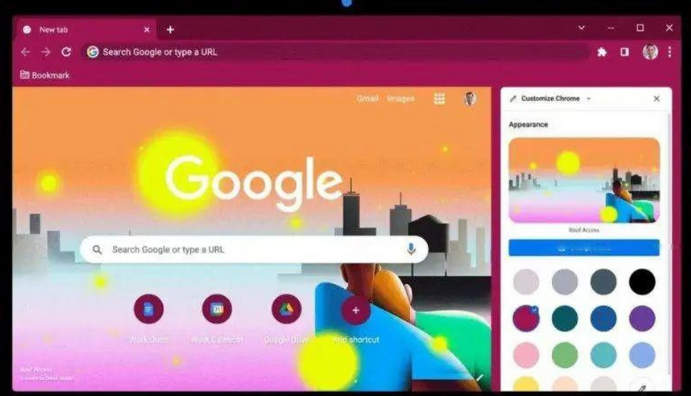
Chrome浏览器为Windows和Mac用户提供完整的下载与安装流程,操作方法清晰,确保跨系统顺利完成配置。
Google Chrome浏览器下载安装步骤演示
详细演示Google Chrome浏览器下载安装的每个步骤,适合新手快速掌握。
Chrome浏览器智能标签页分组协作管理攻略

Chrome浏览器通过智能标签页分组实现高效协作管理。攻略详解功能使用,帮助团队优化浏览流程,提升工作效率。
Chrome浏览器下载异常处理及权限配置操作流程有哪些

在下载过程中可能会出现异常问题,本文详细介绍了Chrome浏览器下载异常处理和权限配置的操作流程,帮助用户排查问题并确保安装包顺利下载。

Google出品,正版保障,快速、安全、便捷,助你随时随地畅游互联网!
本站资源仅面向技术测试与个人研究目的提供,使用后请在24小时内自行清除。禁止任何形式的商业用途或再传播,如有违规,责任自担。
