
Chrome浏览器下载及安装操作经验详解教程
时间:2026-03-18
来源:谷歌浏览器官网

一、准备工作
1. 确保系统兼容性:在开始之前,请确保您的操作系统满足Chrome浏览器的最低要求。Chrome支持多种操作系统,包括Windows 7及更高版本。如果您使用的是较旧的操作系统,可能需要等待Chrome浏览器的更新以支持您的系统。
2. 访问官方网站:由于某些地区可能会限制或封锁互联网,建议您通过官方渠道下载Chrome浏览器。您可以从Chrome的官方网站(https://www.google.com/chrome)下载最新版本的Chrome浏览器。
3. 准备下载工具:为了安全下载,建议使用官方提供的下载工具。您可以在Chrome浏览器的官方网站上找到下载链接,或者使用第三方下载工具(如迅雷、IDM等)来加速下载过程。
4. 备份数据:在安装新软件之前,请务必备份您的数据。这将确保您不会丢失任何重要文件或设置。
二、下载与安装
1. 下载Chrome浏览器:打开Chrome的官方网站,找到“下载”按钮并点击它。根据您的操作系统选择相应的版本进行下载。例如,如果您使用的是Windows 10,可以选择“Windows 10”版本的Chrome浏览器。
2. 运行下载文件:下载完成后,双击下载的文件,它将开始安装过程。请耐心等待安装完成,期间请勿关闭安装程序。
3. 启动Chrome浏览器:安装完成后,点击“启动”按钮启动Chrome浏览器。首次启动时,您可能需要输入您的Google账户信息进行登录。
4. 检查安装情况:安装完成后,您可以在任务栏的通知区域看到Chrome浏览器的图标。点击该图标即可打开浏览器。如果一切正常,您应该能够顺利地访问互联网和浏览网页了。
三、后续操作
1. 熟悉界面布局:一旦您成功安装了Chrome浏览器,花一些时间熟悉其界面布局和功能。了解如何使用地址栏、标签页、历史记录等基本功能将有助于您更高效地使用浏览器。
2. 添加和管理扩展程序:Chrome浏览器允许用户添加和管理各种扩展程序,以满足特定的需求。您可以在扩展程序页面(可以通过按F12键访问)搜索并安装您喜欢的扩展程序。
3. 保持软件更新:为了获得最佳的用户体验和安全性,请确保定期更新Chrome浏览器。您可以在Chrome的设置中查看可用的更新并手动更新到最新版本。
4. 利用插件和主题:除了内置的扩展程序外,Chrome浏览器还提供了许多第三方插件和主题供您选择。这些选项可以进一步增强您的浏览体验,例如自定义浏览器外观、添加书签或管理Cookies等。
5. 备份和清理:为了保持浏览器的运行效率,定期备份您的数据并清理不必要的文件是必要的。您可以使用内置的备份和清理工具来执行这些操作。
6. 注意隐私和安全:在使用Chrome浏览器时,请注意保护您的个人信息和设备安全。避免在不安全的网站上输入敏感信息,定期检查浏览器的隐私设置,并使用强密码和双因素认证来保护您的帐户。
综上所述,通过遵循上述步骤,您应该能够在Windows操作系统上成功地下载和安装Chrome浏览器。安装完成后,熟悉其界面和功能将有助于您更高效地使用这款强大的网络浏览器。
谷歌浏览器网页内容翻译插件推荐
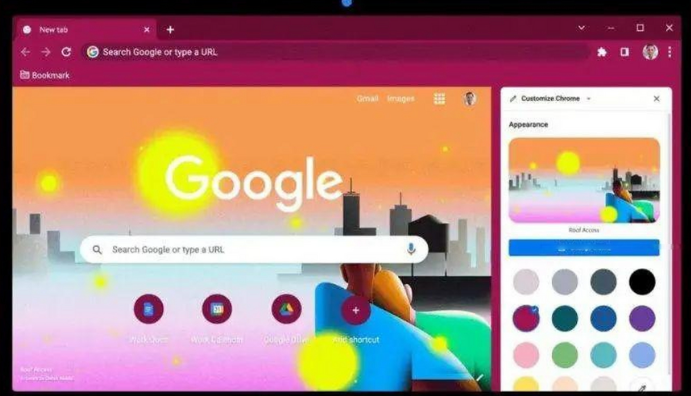
推荐多款好用的谷歌浏览器网页翻译插件,支持多语言翻译,帮助用户轻松浏览各类外文网页。
Chrome浏览器视频播放稳定性操作技巧实操教程

Chrome浏览器视频播放可能受网络和插件影响,文章分享稳定性操作技巧和实操教程,帮助用户实现流畅播放体验。
苹果Safari浏览器快速查找网页内特定关键词教程

苹果Safari浏览器如何在海量文章中精准定位?本文为您提供快速查找网页内特定关键词的实用步骤指南,一秒锁定目标信息,告别盲目手动翻页。
Chrome浏览器下载安装包来源识别及安全防范
Chrome浏览器下载安装包来源需认真识别,掌握防范措施,避免使用不安全资源,保障文件安全,确保下载安装顺利。

Google出品,正版保障,快速、安全、便捷,助你随时随地畅游互联网!
本站资源仅面向技术测试与个人研究目的提供,使用后请在24小时内自行清除。禁止任何形式的商业用途或再传播,如有违规,责任自担。
