
谷歌浏览器历史版本Mac版下载安装与跨平台同步管理技巧
时间:2026-04-07
来源:谷歌浏览器官网
一、安装谷歌浏览器历史版本
1. 访问官方网站
- 打开浏览器:启动Mac上的Chrome浏览器。
- 访问官网:在地址栏输入`chrome://history/`,这将打开Chrome的历史记录页面。
- 选择历史版本:点击页面右上角的“更多”按钮,在下拉菜单中选择“下载历史版本”。
2. 下载并安装
- 下载文件:下载所需的历史版本文件(通常是一个名为`chrome_versions.dmg`的文件)。
- 安装程序:双击下载的文件,按照提示完成安装过程。
- 启动应用:安装完成后,启动新安装的谷歌浏览器应用。
二、跨平台同步管理
1. 创建同步账户
- 访问Google账号设置:在Mac上打开“系统偏好设置”,点击“用户与群组”下的“Google”。
- 创建同步账户:点击“创建新的Google账户”,按照提示完成注册流程。
- 登录同步账户:使用新创建的同步账户登录,以便实现跨设备的数据同步。
2. 同步浏览器数据
- 配置同步选项:在Google账户设置中,找到“同步”部分,勾选“历史版本”选项。
- 开始同步:点击“保存更改”,等待同步过程完成。
- 检查同步状态:同步完成后,可以在其他设备上检查历史版本的浏览器是否已正确加载。
通过遵循上述步骤,你可以在Mac上成功安装并同步管理谷歌浏览器的历史版本,享受无缝的跨设备浏览体验。
谷歌浏览器下载包安全性校验操作经验
谷歌浏览器下载包的安全性校验至关重要,本文总结实用操作经验,帮助用户验证下载包安全性,避免潜在风险。
Google浏览器网页字体显示异常修复教程教学
详解Google浏览器网页字体显示异常的排查和修复方法,帮助用户恢复正常字体显示,提升网页阅读体验。
Chrome浏览器将已保存账号密码导出为CSV文档
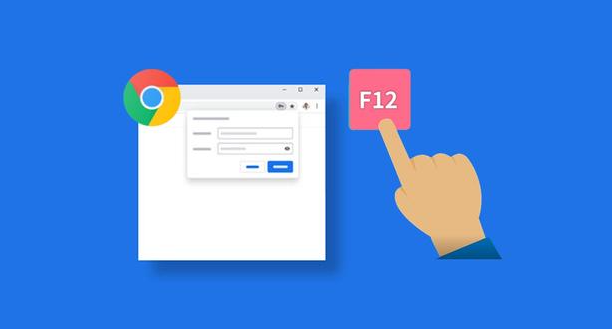
Chrome浏览器为保护登录资产,支持安全导出凭证。将已保存的账号密码转存为CSV文档并进行本地加密归档,是规避浏览器配置文件意外损毁导致账号信息丢失的最佳实践。
Chrome浏览器下载安装后网页总是闪动如何处理
网页闪动可能由硬件加速异常、图形驱动冲突或扩展插件干扰引起,用户可尝试关闭硬件加速或更新显卡驱动解决问题。

Google出品,正版保障,快速、安全、便捷,助你随时随地畅游互联网!
本站资源仅面向技术测试与个人研究目的提供,使用后请在24小时内自行清除。禁止任何形式的商业用途或再传播,如有违规,责任自担。
