
google Chrome浏览器标签页管理插件组合效率优化方案
时间:2026-07-01
来源:谷歌浏览器官网

一、插件选择与管理
1. 高效筛选插件
- 明确需求:在选择插件前,先明确自己的需求,比如是否需要广告拦截、速度提升、安全保护等。这有助于缩小搜索范围,避免下载不必要或功能重复的插件。
- 使用官方推荐:优先选择Chrome官方商店中的插件,这些插件经过了严格的审核和测试,更安全可靠。同时,官方推荐的插件往往具有更好的兼容性和稳定性。
- 查看用户评价:在安装任何插件之前,查看其他用户的使用评价,了解该插件的实际表现和潜在问题。这有助于避免下载到质量低下或存在安全隐患的插件。
2. 定期更新插件
- 关注更新通知:定期检查Chrome浏览器的通知栏,以便及时获取插件更新通知。这样可以确保在插件出现新版本时能够第一时间进行更新。
- 手动更新插件:对于未自动更新的插件,可以手动前往Chrome扩展程序页面进行更新。这样可以避免因插件版本过旧而导致的功能缺失或性能问题。
- 备份旧插件:在更新插件前,建议备份当前使用的插件,以防止在更新过程中出现问题导致数据丢失。可以将旧插件导出为HTML文件或ZIP压缩包,以便于恢复使用。
3. 清理无用插件
- 使用插件管理器:利用插件管理器工具,如“插件管理器”或“Chrome插件管理器”,可以帮助用户轻松管理和卸载不再需要的插件。
- 定期清理:定期对已安装的插件进行检查,删除那些长时间未使用或不再需要的功能插件。这样可以释放系统资源,提高浏览器的运行效率。
- 清理缓存:除了插件外,还可以通过清理浏览器缓存来优化性能。在设置中查找“清除浏览数据”或“清除缓存”选项,按照提示操作即可。
二、标签页管理技巧
1. 分组管理
- 按主题分类:将相似的标签页分组,如新闻、购物、社交等。这样方便用户快速找到所需内容,提高工作效率。
- 自定义分组:根据个人喜好和需求,自定义分组名称和图标。这样可以更好地反映每个分组的特点,使标签页管理更加直观易懂。
- 调整顺序:根据实际使用频率和重要性,调整标签页的顺序。将常用标签页放在前面,以便快速访问;将次要标签页放在后面,以免影响主要工作。
2. 快捷键操作
- 熟悉快捷键:熟练掌握Chrome浏览器的快捷键操作,如Ctrl+T(新建标签页)、Ctrl+N(新建窗口)等。这样可以提高标签页切换和操作的效率。
- 自定义快捷键:根据自己的习惯和需求,自定义快捷键组合。例如,可以将常用的操作组合成一个快捷键,以便快速执行。
- 学习快捷键教程:通过观看相关教程或查阅文档,学习更多快捷键操作技巧。这样可以更快地掌握Chrome浏览器的高级功能,提高标签页管理的水平。
3. 使用标签页组
- 创建标签页组:在Chrome浏览器中创建一个新的标签页组,然后将相关的标签页拖入其中。这样可以使标签页更加有序,便于管理和访问。
- 调整标签页组大小:根据需要调整标签页组的大小,使其适应不同的屏幕分辨率和设备尺寸。这样可以保持标签页的清晰度和可读性。
- 添加新标签页:在标签页组中添加新的标签页,以便随时访问和管理。同时,也可以将不需要的标签页移出标签页组,释放空间。
三、性能优化措施
1. 禁用不必要的扩展
- 审查扩展列表:定期审查Chrome浏览器的扩展列表,禁用那些长时间未使用或不再需要的扩展。这样可以释放系统资源,提高浏览器的运行效率。
- 关闭后台扩展:在不需要使用扩展的情况下,关闭其后台进程。这样可以减少内存占用和CPU负载,延长浏览器的使用寿命。
- 限制启动项:通过设置启动项限制,只允许必要的扩展启动。这样可以防止恶意软件或无关程序占用系统资源,提高浏览器的稳定性和安全性。
2. 调整浏览器设置
- 降低渲染引擎:根据个人需求,降低Chrome浏览器的渲染引擎级别。这样可以减轻浏览器的负担,提高加载速度和响应速度。
- 关闭动画效果:关闭不必要的动画效果,如滚动条动画、标签页切换动画等。这样可以节省系统资源,提高浏览器的性能。
- 优化图片加载:调整图片加载设置,如减少图片质量、使用CDN加速等。这样可以加快图片加载速度,提高网页浏览的体验。
3. 定期清理缓存
- 清理浏览器缓存:定期清理浏览器的缓存和Cookies,以释放存储空间并提高性能。可以在设置中找到“清除浏览数据”或“清除缓存”选项进行操作。
- 清理历史记录:定期清理浏览器的历史记录,以减少内存占用和提高性能。可以在设置中找到“清除浏览数据”或“清除缓存”选项进行操作。
- 清理扩展缓存:定期清理扩展的缓存,以释放存储空间并提高性能。可以在扩展列表中找到每个扩展的“清除缓存”选项进行操作。
通过以上三个方面的优化措施,可以有效提升Chrome浏览器的标签页管理效率,使用户在使用过程中更加便捷和高效。
Chrome浏览器Windows和Mac版下载及安装操作流程
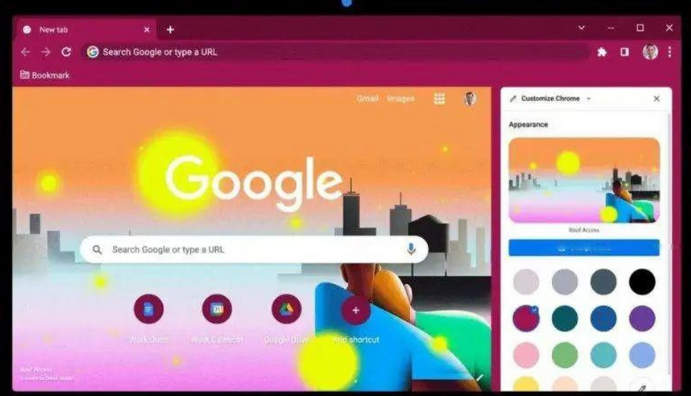
Chrome浏览器为Windows和Mac用户提供完整的下载与安装流程,操作方法清晰,确保跨系统顺利完成配置。
Chrome浏览器下载及离线包安装与快速部署操作经验

Chrome 浏览器可下载安装离线包并快速部署。教程介绍安装步骤、配置方法及快速部署技巧,适用于多台设备安装,提升企业办公效率。
Google浏览器网页调试插件功能分析

Google浏览器网页调试插件功能分析,帮助用户检测网页性能、优化加载速度和调试功能,提高网页开发和测试效率。
Chrome浏览器下载文件权限被拒绝怎么办

Chrome浏览器下载文件权限被拒绝时,用户应修改目标文件夹权限或以管理员身份运行浏览器,解决权限限制问题。

Google出品,正版保障,快速、安全、便捷,助你随时随地畅游互联网!
本站资源仅面向技术测试与个人研究目的提供,使用后请在24小时内自行清除。禁止任何形式的商业用途或再传播,如有违规,责任自担。
