
Google Chrome浏览器快捷键使用操作技巧解析
时间:2026-07-16
来源:谷歌浏览器官网

1. 打开新标签页:按下`Ctrl + N`(Windows/Linux)或`Cmd + N`(Mac)即可快速打开一个新标签页。
2. 关闭当前标签页:按下`Ctrl + W`(Windows/Linux)或`Cmd + W`(Mac)可以关闭当前标签页。
3. 刷新页面:按下`F5`键可以刷新当前页面。
4. 前进/后退:按下`Ctrl + 左箭头`或`Cmd + 左箭头`可以向前或向后导航。
5. 前进/后退:按下`Ctrl + 右箭头`或`Cmd + 右箭头`可以前进或后退。
6. 全屏模式:按下`Ctrl + F11`可以切换到全屏模式。
7. 最小化所有窗口:按下`Ctrl + M`可以最小化所有窗口。
8. 最大化窗口:按下`Ctrl + Shift + Up`或`Cmd + Shift + Up`可以最大化窗口。
9. 还原窗口:按下`Ctrl + Shift + Down`或`Cmd + Shift + Down`可以还原窗口。
10. 最小化所有窗口:按下`Ctrl + Shift + M`可以最小化所有窗口。
11. 还原所有窗口:按下`Ctrl + Shift + M`可以还原所有窗口。
12. 显示/隐藏工具栏:按下`F12`键可以显示或隐藏工具栏。
13. 显示/隐藏地址栏:按下`Ctrl + TAB`键可以显示或隐藏地址栏。
14. 显示/隐藏书签栏:按下`Ctrl + H`键可以显示或隐藏书签栏。
15. 显示/隐藏状态栏:按下`F11`键可以显示或隐藏状态栏。
16. 显示/隐藏滚动条:按下`F12`键可以显示或隐藏滚动条。
17. 显示/隐藏搜索框:按下`Ctrl + S`键可以显示或隐藏搜索框。
18. 显示/隐藏开发者工具:按下`F12`键可以显示或隐藏开发者工具。
19. 显示/隐藏控制台:按下`F12`键可以显示或隐藏控制台。
20. 显示/隐藏选项卡:按下`Ctrl + Tab`键可以显示或隐藏选项卡。
这些快捷键可以帮助您更高效地使用Google Chrome浏览器,提高工作效率。
谷歌浏览器下载安装及初始设置操作教程
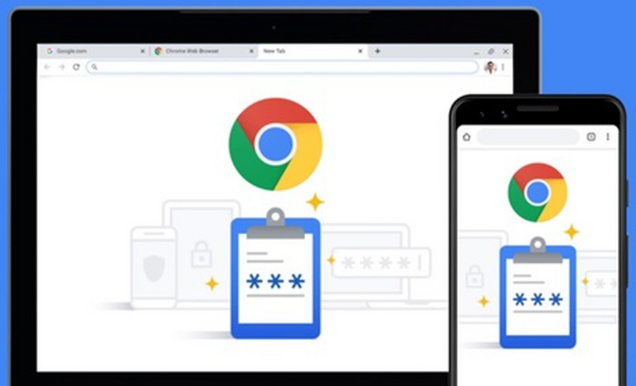
谷歌浏览器下载安装完成后,可根据教程完成初始设置,包括界面调整和功能配置,让浏览器快速进入正常使用状态。
Chrome浏览器打不开网站提示安全证书错误
针对Chrome浏览器因安全证书错误无法打开网站的问题,提供排查和修复方法,确保访问安全可靠。
Chrome浏览器多标签页快速切换方法分享
Chrome浏览器提供多标签页快速切换方法分享,用户可以通过快捷操作和分组技巧高效切换标签页,提高多任务浏览效率,让日常浏览操作更加流畅便捷,同时提升整体浏览体验。
关注网络热门博主内容:如何在浏览器中合规检索与安全观看相关创作

追踪全网优质博主动态需要兼顾检索效率与安全防线。本文指导运用精确匹配搜索语法、配置官方认证自媒体订阅源,并借助防钓鱼拦截规则剔除诱导性仿冒镜像站点,3步搭建纯粹健康的高清创作查阅通道,告别虚假弹窗干扰。

Google出品,正版保障,快速、安全、便捷,助你随时随地畅游互联网!
本站资源仅面向技术测试与个人研究目的提供,使用后请在24小时内自行清除。禁止任何形式的商业用途或再传播,如有违规,责任自担。
