
谷歌浏览器下载完成后插件商店高级管理操作
时间:2026-08-04
来源:谷歌浏览器官网
1. 打开谷歌浏览器:确保您已经启动了谷歌浏览器。
2. 访问插件商店:在浏览器的右上角,点击菜单按钮(通常是一个齿轮图标),然后选择“更多工具” > “插件商店”。
3. 登录账户:如果需要,您可能需要登录到您的谷歌账户以访问插件商店。如果没有登录,您可以点击“创建新帐户”来注册一个。
4. 查找已安装的插件:在插件商店中,您可以通过搜索框输入插件的名称来查找已安装的插件。如果您不记得插件的名称,可以尝试浏览插件列表,查看是否有您熟悉的插件。
5. 卸载插件:如果您想卸载某个插件,只需点击该插件旁边的垃圾桶图标(通常表示删除)即可。请确保您知道要卸载哪个插件,因为一旦卸载,您将无法重新安装它。
6. 更新插件:如果您发现插件有更新版本,可以在插件列表中找到它,然后点击“更新”按钮。这将自动下载并安装最新版本的插件。
7. 禁用插件:如果您不再需要某个插件,可以将其从插件列表中移除。这通常通过点击插件旁边的垃圾桶图标来完成。
8. 添加新插件:如果您想安装新的插件,可以在插件商店的搜索框中输入插件名称,然后点击“添加到列表”按钮。请注意,某些插件可能需要特定的权限才能安装。
9. 管理已安装插件:在插件列表中,您可以通过点击插件旁边的三个点来查看插件的详细信息,包括其描述、评分和评论。此外,您还可以点击“设置”按钮来自定义插件的设置。
10. 使用插件功能:一旦您安装了所需的插件,就可以开始使用它们提供的功能了。例如,您可以使用广告拦截器来阻止网页上的广告,或者使用翻译插件来帮助您阅读不同语言的内容。
总之,在进行任何高级管理操作之前,请确保您了解相关插件的功能和权限要求,以避免不必要的风险。如果您遇到问题或需要帮助,可以查阅谷歌浏览器的帮助文档或联系谷歌支持。
google Chrome自动退出的修复方法
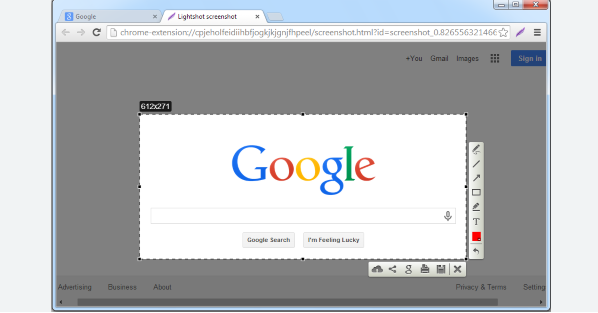
google Chrome浏览器出现自动退出现象时,可通过清理缓存、更新浏览器或禁用冲突插件修复,保障浏览器运行稳定性和数据安全。
Chrome浏览器视频播放流畅度优化案例

Chrome浏览器视频播放流畅度优化案例提供实操方法。用户可解决播放卡顿问题,提高视频观看体验和浏览器使用效率。
Chrome浏览器下载文件批量重命名自动化方法

Chrome浏览器支持下载文件批量重命名的自动化方法,帮助用户高效整理文件名,提升管理效率,避免文件混乱和重复,优化下载流程。
Chrome浏览器网页打印设置优化技巧和实用方案
Chrome浏览器支持多样化网页打印设置,优化打印效果。文章分享实用技巧和优化方案,提升打印效率。

Google出品,正版保障,快速、安全、便捷,助你随时随地畅游互联网!
本站资源仅面向技术测试与个人研究目的提供,使用后请在24小时内自行清除。禁止任何形式的商业用途或再传播,如有违规,责任自担。
