
谷歌浏览器启动优化方法操作经验
时间:2026-08-14
来源:谷歌浏览器官网

1. 启动速度优化:
- 确保你的计算机硬件配置足够,例如足够的内存和快速的处理器。
- 使用“启动时运行”功能,在系统启动时自动启动谷歌浏览器。
- 关闭不必要的后台程序和服务,以减少启动时的加载时间。
2. 缓存清理:
- 定期清理浏览器的缓存和历史记录,这有助于提高网页加载速度。
- 可以通过浏览器的设置菜单找到“清除浏览数据”或“清除缓存”选项进行清理。
3. 插件管理:
- 检查并禁用不必要的插件,特别是那些占用大量资源的插件。
- 使用谷歌浏览器的插件管理器来管理和更新插件。
4. 主题和外观调整:
- 更改浏览器的主题和外观设置,如更换背景、字体等,以提高视觉体验。
- 使用第三方扩展来自定义浏览器的外观和功能。
5. 性能优化:
- 使用谷歌浏览器的性能模式,它允许用户选择不同的性能设置,如“标准”、“快速”或“自定义”。
- 在“开发者工具”中禁用不必要的功能,如“javascript控制台”、“网络分析”等。
6. 硬件加速:
- 启用硬件加速,这通常通过在浏览器设置中选择“高级”或“硬件加速”来实现。
- 使用支持硬件加速的硬件,如nvidia geforce gtx或amd radeon rx显卡。
7. 网络连接优化:
- 使用有线连接而不是无线连接,因为无线网络可能会受到干扰。
- 尝试连接到更稳定的wi-fi网络。
8. 浏览器更新:
- 保持谷歌浏览器的最新状态,及时安装更新和补丁。
- 访问谷歌浏览器的官方网站,查看是否有可用的更新。
9. 安全措施:
- 使用https://www.google.com/chrome/updates/页面来检查是否有可用的更新。
- 避免点击可疑的链接或下载未知来源的文件,以防止恶意软件感染。
10. 使用快捷键:
- 熟悉并使用谷歌浏览器的快捷键,如ctrl+shift+b (打开开发者工具)、ctrl+shift+t (切换到无痕模式)等。
通过上述方法,你可以有效地优化谷歌浏览器的启动速度和性能,提升使用体验。
Chrome浏览器新功能使用教程详解
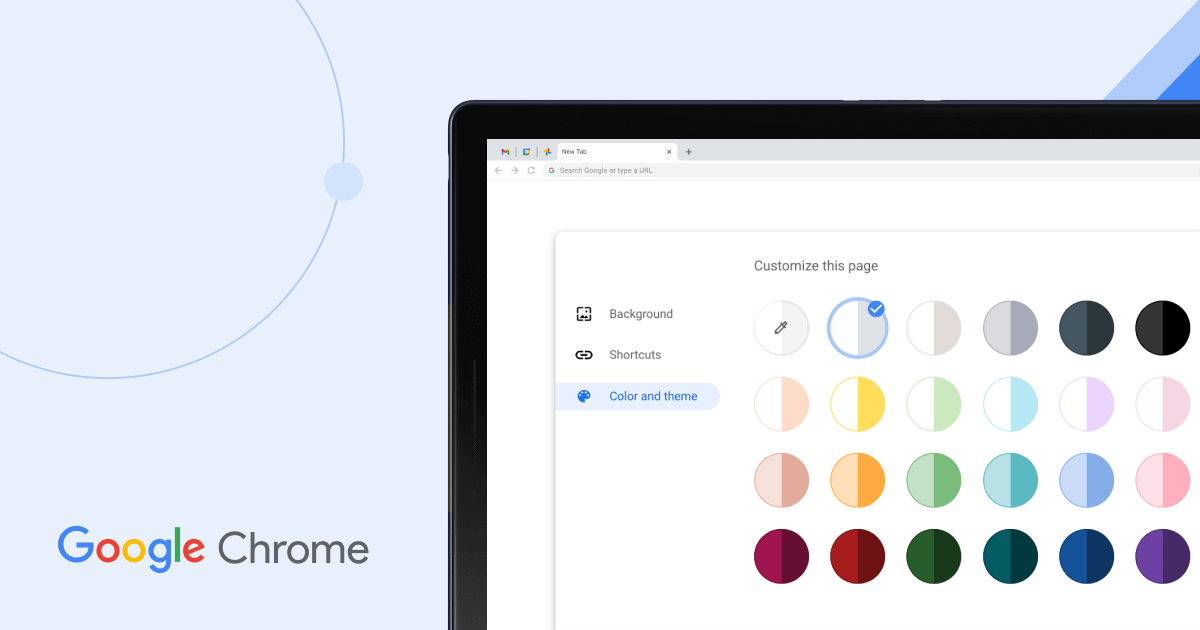
Chrome浏览器不断更新新功能,通过详解教程用户可快速掌握操作。合理应用新功能提高浏览效率,增强日常使用体验。
Chrome浏览器下载内容自动加密是否安全策略设置问题
Chrome浏览器下载内容自动加密可能由安全策略设置触发,用户应合理调整安全配置保障数据安全。
谷歌浏览器多语言输入法切换及优化方案

谷歌浏览器支持多语言输入法切换,本文分享实用优化方案,帮助用户实现流畅切换,提升多语言输入效率和使用体验。
Chrome浏览器性能消耗分析及对比报告分享教程

Chrome浏览器在高负载场景下的资源调度策略直接影响设备稳定性。详细记录不同版本间的内存占用曲线、渲染进程功耗及GPU调用效率,并提供针对性的低功耗调优建议,旨在帮您在维持多任务并行的同时,有效降低硬件负荷,延长续航时间并保持系统灵敏反馈。

Google出品,正版保障,快速、安全、便捷,助你随时随地畅游互联网!
本站资源仅面向技术测试与个人研究目的提供,使用后请在24小时内自行清除。禁止任何形式的商业用途或再传播,如有违规,责任自担。
