
google浏览器跨设备同步操作教程
时间:2026-09-03
来源:谷歌浏览器官网

1. 打开Google浏览器并登录您的Google账户。
2. 在主菜单中,点击“设置”>“同步”。
3. 在同步设置页面,您可以看到当前已同步的数据和未同步的数据。点击“添加同步项”按钮,选择要同步的数据类型(如书签、密码、历史记录等)。
4. 选择要同步的数据后,点击“保存”按钮。现在,您已经成功添加了一项同步任务。
5. 要开始同步,只需在需要同步的设备上打开Google浏览器,然后点击“同步”按钮。这将开始同步过程,并将数据从源设备传输到目标设备。
6. 当同步完成后,您应该可以在目标设备上看到已同步的数据。您可以继续添加新的同步任务或删除不再需要的同步项。
7. 如果您需要取消同步任务,可以再次点击“同步”按钮,然后选择要取消的同步任务。
8. 要查看已同步的数据,可以在目标设备上打开Google浏览器,然后点击“同步”按钮。这将显示您之前添加的同步任务及其数据。
9. 要管理同步任务,可以在“设置”>“同步”页面中查看和管理所有已添加的同步任务。
注意:为了确保数据安全,请定期检查并更新同步设置,以确保您的数据始终得到保护。
google浏览器功能创新操作经验分享

google浏览器功能创新操作。通过经验分享帮助用户掌握新功能,高效应用浏览器操作,实现更便捷的使用体验。
Google浏览器下载任务缓存清理和性能提升
详细讲解Google浏览器下载任务缓存清理方法,帮助用户清理无效缓存,释放存储空间,提升浏览器和下载任务的运行性能,确保顺畅下载体验。
Chrome浏览器下载文件夹打不开权限设置

针对Chrome浏览器下载文件夹打不开的权限问题,提供权限设置与快速修复教程,恢复文件夹正常访问。
浏览器主页被恶意锁定或频繁崩溃?教你3步重置恢复正常初始状态
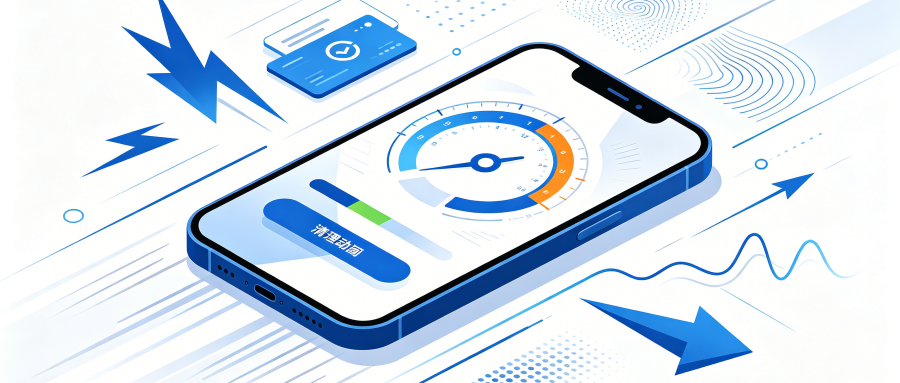
浏览器配置错乱与频繁闪退一键自愈手册。详细演示在设置中心一键恢复出厂默认状态、重置启动页URL、禁用冲突恶意扩展及清理恶意快捷方式参数的3步操作,无需重装软件即可彻底消除弹窗异常,让瘫痪的浏览器秒回初始流畅状态。

Google出品,正版保障,快速、安全、便捷,助你随时随地畅游互联网!
本站资源仅面向技术测试与个人研究目的提供,使用后请在24小时内自行清除。禁止任何形式的商业用途或再传播,如有违规,责任自担。
