
Google浏览器多版本共存教程
时间:2025-06-21
来源:谷歌浏览器官网
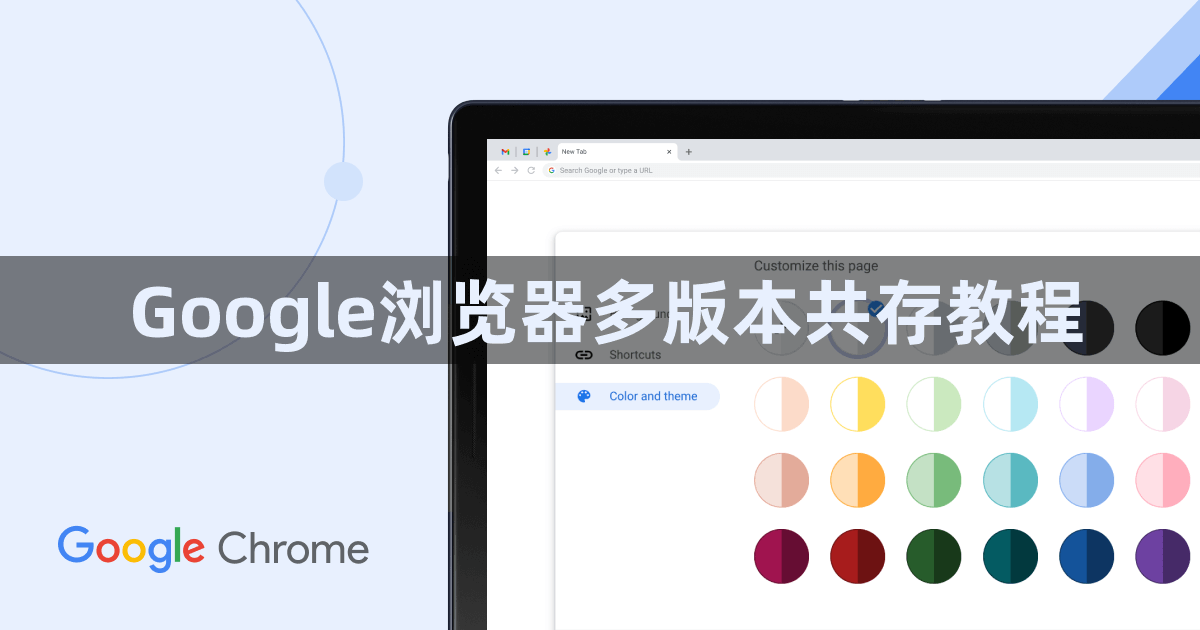
1. 确认安装包来源:确保安装包来自Google官方或有数字签名证书的可靠来源,避免安装恶意软件。
2. 手动指定安装路径:将不同版本的Chrome浏览器安装到不同的路径下。例如,将Chrome 115版本安装到“D:\Chrome_115”,将Chrome 116版本安装到“D:\Chrome_116”。在安装过程中,选择“自定义安装”并手动设置安装路径。
3. 使用便携版浏览器:下载Google浏览器的便携版(Portable Edition),这种版本不需要安装,可以直接运行。将不同版本的便携版浏览器分别存放在不同的文件夹中。例如,将Chrome 115便携版放在“D:\Chrome_115_Portable”,将Chrome 116便携版放在“D:\Chrome_116_Portable”。使用时,直接双击对应文件夹中的“chrome.exe”文件即可。
4. 创建虚拟机或容器:通过创建虚拟机或容器的方式,在隔离的环境中安装和运行不同版本的Chrome浏览器,但此方法相对较为复杂,需要一定的技术知识和操作经验。
总的来说,通过以上方法,您可以有效地解决Chrome浏览器下载资源无响应的问题。如果问题仍然存在,建议进一步检查系统设置或寻求专业技术支持。
Chrome浏览器隐身模式高级设置操作技巧实操解析
Chrome浏览器隐身模式提供高级设置技巧,通过优化操作实现更安全的隐私浏览,并提升用户使用灵活性和效率。
谷歌浏览器下载管理插件任务分类操作心得
谷歌浏览器下载管理插件支持任务分类功能,用户可按需求分组文件,轻松掌控进度,提高下载管理效率与文件整理便捷性。
google浏览器怎么关闭网页顶部各种手机应用下载引导

google浏览器在浏览移动端网页时,常被顶部下载引导框遮挡视线。本文介绍了通过设置与策略拦截此类干扰项的技巧,帮您彻底关闭这些烦人的应用推广弹窗,还原google浏览器简洁的阅读版面。
Chrome浏览器下载文件名被修改该如何恢复原始名
Chrome浏览器下载文件名被修改后,可以尝试手动重命名回原始文件名,或者通过下载插件日志查询原始名称辅助恢复。

Google出品,正版保障,快速、安全、便捷,助你随时随地畅游互联网!
本站资源仅面向技术测试与个人研究目的提供,使用后请在24小时内自行清除。禁止任何形式的商业用途或再传播,如有违规,责任自担。
