
谷歌浏览器下载内容不匹配文件名的调整方法
时间:2025-07-20
来源:谷歌浏览器官网

1. 使用浏览器扩展设置命名规则:在Chrome安装“Download Name Fixer”插件,进入设置,输入自定义格式(如日期+网站名)。也可通过命令行添加参数`--download-name=%date%-%site%`,直接预设命名模板,自动生效(重启生效)。
2. 修改下载目录路径:在Chrome进入设置,高级,下载,更改默认存储位置,按分类保存文件。还可通过命令行添加参数`--download-folder="C:\Downloads\%year%"`,按年份自动分类,简化管理。
3. 启用下载前确认窗口:在Chrome进入设置,隐私,勾选“下载前询问保存位置”,手动调整文件名。通过命令行添加参数`--confirm-download=true`,强制弹出确认框,避免误存。
4. 清理冗余下载记录:在Chrome按`Ctrl+J`打开下载列表,右键点击历史记录,选择“清除所有记录”。通过命令行添加参数`--clean-download-history=true`,自动删除旧记录,保护隐私。
5. 利用脚本自动化重命名:在Chrome安装“Tampermonkey”插件,编写脚本,根据URL或内容自动修改文件名。通过命令行添加参数`--script-rename=true`,启用内置重命名功能,匹配特定规则(重启生效)。
为什么在Google浏览器中无法加载某些页面

解决在Google浏览器中无法加载页面的问题,通过调整设置或清理缓存,确保网页能正确加载,提升浏览器的兼容性和稳定性。
如何用Google浏览器下载安装手机端同步版
指导用户通过Google浏览器下载安装手机端同步版本,实现跨设备数据无缝同步。
google浏览器广告屏蔽插件推荐和性能评测
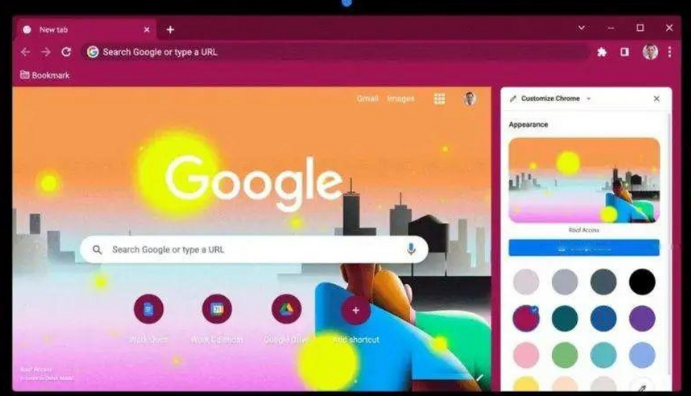
google浏览器拥有多款高效广告屏蔽插件。本文评测推荐优质插件,帮助用户精准拦截广告,提升网页浏览流畅度。
google浏览器网页内容快速保存方法
在google浏览器中,网页内容保存对信息收集十分重要,本教程详细介绍截屏、存档以及快速笔记的方法,教用户如何高效存储重要信息并保持网页整理有序,提升日常工作效率。

Google出品,正版保障,快速、安全、便捷,助你随时随地畅游互联网!
本站资源仅面向技术测试与个人研究目的提供,使用后请在24小时内自行清除。禁止任何形式的商业用途或再传播,如有违规,责任自担。
