
Chrome浏览器多设备同步设置及故障排查指南
时间:2025-07-22
来源:谷歌浏览器官网
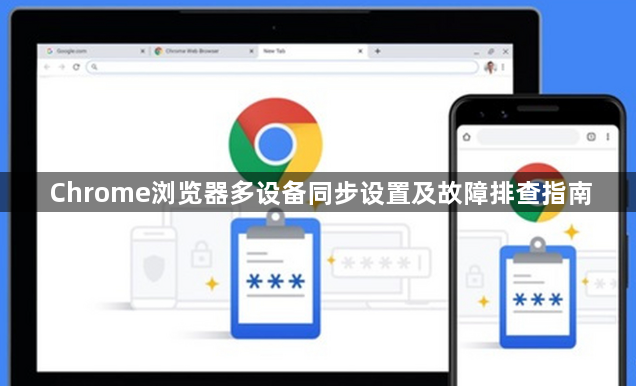
1. 登录与基础同步设置
- 点击浏览器右上角个人头像 → 选择“登录到Chrome” → 输入Google账号信息完成登录。
- 首次登录后,Chrome会弹出同步设置界面,勾选需要同步的内容(如书签、密码、历史记录、扩展程序等),点击“确认”保存设置。
- 若已登录但未开启同步,可通过点击右上角三点菜单 → “设置” → 左侧导航栏选择“同步和Google服务” → 开启“同步开关”并调整同步项。
2. 跨设备同步操作
- 在其他设备(如手机、平板)上安装Chrome浏览器,登录同一Google账号,自动接收电脑端的同步数据(如打开的标签页、填写的表单)。
- 在安卓设备上,进入Chrome设置 → “你和Google” → 开启同步开关,选择同步内容(如书签、密码)。
3. 高级同步管理
- 密码同步:进入设置 → “密码” → 开启“自动保存密码” → 勾选“在所有设备上同步密码”。
- 限制同步内容:在“同步和Google服务”中取消勾选不需要的项目(如“自动填充表单”),减少无关数据传输。
- 立即同步:点击右上角头像 → 选择“立即同步”,强制上传本地更改到云端。
4. 常见故障排查
- 网络问题:确保设备联网正常,尝试切换WiFi或移动数据;检查代理设置(设置 → “代理” → 选择“自动检测”)。
- 版本兼容性:访问 `chrome://settings/help` → 点击“检查更新”,安装最新版本。
- 清除缓存与Cookie:进入设置 → “隐私与安全” → 点击“清除浏览数据”,勾选“缓存图像和文件”及“Cookie等网站数据”。
- 禁用冲突扩展:进入“扩展程序”页面,逐个禁用或移除可疑插件,测试是否恢复正常。
5. 安全与权限管理
- 启用Google账户两步验证(2FA),防止账户被盗。
- 公共设备使用后,点击“从这台设备中移除账户”,避免信息泄露。
- 定期检查同步状态(设置 → “同步和Google服务” → 查看“上次同步时间”)。
google浏览器网页内容屏蔽插件测评
内容屏蔽插件能有效阻止广告和弹窗,本文对多款google浏览器网页内容屏蔽插件进行测评,帮助用户选出功能强大且安全的屏蔽工具。
谷歌浏览器缓存清理提升浏览速度实用方案
提供谷歌浏览器缓存清理的实用方案和技巧,帮助用户有效释放缓存,提升浏览器运行速度和响应能力。
Google浏览器搜索功能失效是否数据被清除
搜索功能失效严重影响使用,本文帮助用户判断是否因数据清除导致,并提供恢复搜索功能的方法。
google Chrome浏览器插件管理操作经验总结

google Chrome浏览器拥有丰富的扩展生态,但合理的管理是保持系统流畅的前提。分享从官方商店安全下载、手动加载离线包以及插件权限审计的实战心得,助您筛选并优化适合自己的工具组合,让浏览器始终处于巅峰运行状态。

Google出品,正版保障,快速、安全、便捷,助你随时随地畅游互联网!
本站资源仅面向技术测试与个人研究目的提供,使用后请在24小时内自行清除。禁止任何形式的商业用途或再传播,如有违规,责任自担。
