
Chrome浏览器插件不能修改默认参数如何清空设置
时间:2025-08-08
来源:谷歌浏览器官网

1. 备份重要数据防丢失
- 进入设置页面找到“同步和谷歌服务”选项,登录账号后启用书签、密码等核心数据的云端备份。这一步确保重置操作不会永久删除个人配置,后续可通过重新登录快速恢复必要信息。
2. 定位重置功能入口
- 打开Chrome浏览器,点击右上角三个点组成的菜单按钮,选择“设置”。向下滚动至页面底部,点击“高级”展开隐藏选项。在“重置和清理”区域选择“将设置恢复到原始默认设置”,此时系统会明确提示该操作仅影响扩展程序、临时文件及自定义设置,不会触及书签或历史记录。
3. 执行彻底重置命令
- 在确认弹窗中点击“重置设置”按钮,浏览器会自动关闭所有已开启的标签页并重新启动。此过程将持续数秒,完成后主题、搜索引擎、首页等均恢复初始状态,同时解除插件对默认参数的锁定限制。
4. 手动清理残留缓存
- 若重置后仍存在异常,可在地址栏输入 `chrome://settings/clearBrowserData` 进入缓存管理界面。勾选“缓存图像和文件”“Cookie及其他站点数据”,选择时间范围为“全部”,点击“清除数据”强制刷新本地存储内容。
5. 禁用冲突扩展程序测试
- 访问 `chrome://extensions` 页面,逐个关闭近期新增的插件。每禁用一个后刷新页面,观察是否能正常修改设置项。发现干扰源后可选择永久移除或保留备用。
6. 更新浏览器至最新版本
- 在地址栏输入 `chrome://settings/help` 触发版本检测机制。若有可用更新,系统将自动下载补丁包并在重启后应用新版本,修复已知兼容性漏洞。
7. 离线安装包应急方案
- 当常规方法失效时,从官网下载最新版离线安装包(如 `GoogleChromeStandaloneEnterprise64.msi`)。卸载当前客户端后运行该文件,全新安装过程将覆盖损坏的配置注册表项。
8. 命令行参数强制修正
- 右键桌面快捷方式选择属性,在目标字段末尾添加 `--disable-features=ExtensionsMenuAnimation` 参数。保存后启动浏览器,此指令可绕过部分动画特效导致的响应延迟问题。
9. 验证系统级权限设置
- Windows用户需检查用户账户控制(UAC)等级是否过高,适当降低安全级别可使浏览器获得完整写入权限。Mac用户则需在安全性与隐私设置中允许Chrome完全磁盘访问权限。
10. 监控实时日志排查故障
- 按F12打开开发者工具切换至Console面板,输入 `console.log('test')` 测试控制台输出功能。若报错信息指向特定插件ID,可根据提示精准定位并处理问题组件。
按照上述步骤操作,能够有效解决Chrome浏览器插件无法修改默认参数的问题,恢复设置修改权限。遇到复杂情况时,可组合多种方法交叉验证以达到最佳效果。
谷歌浏览器插件开发调试技巧与工具推荐
谷歌浏览器插件开发过程中,使用合适的调试工具可显著提升效率,文章推荐多款实用插件与调试方法,帮助开发者精准优化。
Google浏览器开发者模式插件调试操作方法

Google浏览器开发者模式可调试插件,文章详细讲解操作步骤和技巧,帮助开发者高效测试和优化插件功能。
google浏览器视频播放不卡小妙招
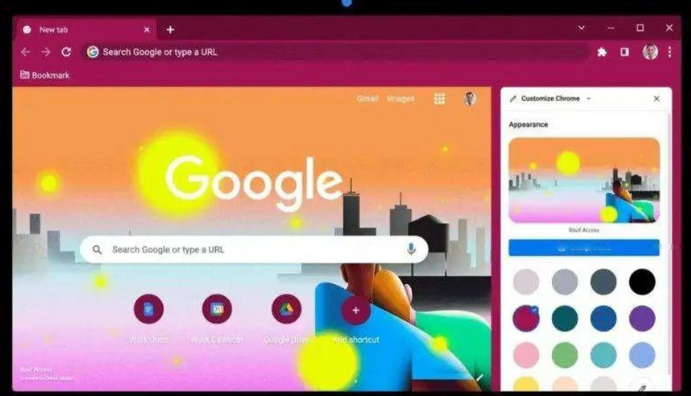
google浏览器提供多种视频播放优化小妙招,通过缓冲管理和设置调整,让用户观看在线视频更加顺畅不卡顿。
谷歌浏览器书签导入导出操作技巧实践经验

谷歌浏览器提供书签导入导出功能,用户可通过实践经验掌握操作技巧,实现书签高效整理和多端同步,提高收藏管理效率和日常浏览便捷性。

Google出品,正版保障,快速、安全、便捷,助你随时随地畅游互联网!
本站资源仅面向技术测试与个人研究目的提供,使用后请在24小时内自行清除。禁止任何形式的商业用途或再传播,如有违规,责任自担。
