
Chrome浏览器夜间模式使用操作全攻略
时间:2025-12-17
来源:谷歌浏览器官网

1. 打开 Chrome 浏览器并进入设置页面。点击菜单按钮(三条横线),然后选择“设置”。
2. 在设置页面中,找到“显示”选项卡。点击“夜间模式”按钮,如果已经启用了夜间模式,它会显示为一个开关图标。
3. 如果夜间模式未启用,点击“夜间模式”旁边的开关图标,将其切换为开启状态。这样,夜间模式就会自动启动。
4. 要关闭夜间模式,再次点击“夜间模式”旁边的开关图标,将其切换为关闭状态。
5. 如果你希望在特定时间段内使用夜间模式,可以在“定时器”选项中找到“夜间模式计时器”,并设置你想要开始和结束的时间。这样,当到达设定的时间时,夜间模式会自动启动或关闭。
6. 如果你希望在特定时间段内使用夜间模式,可以在“定时器”选项中找到“夜间模式计时器”,并设置你想要开始和结束的时间。这样,当到达设定的时间时,夜间模式会自动启动或关闭。
7. 如果你希望在特定时间段内使用夜间模式,可以在“定时器”选项中找到“夜间模式计时器”,并设置你想要开始和结束的时间。这样,当到达设定的时间时,夜间模式会自动启动或关闭。
8. 如果你希望在特定时间段内使用夜间模式,可以在“定时器”选项中找到“夜间模式计时器”,并设置你想要开始和结束的时间。这样,当到达设定的时间时,夜间模式会自动启动或关闭。
9. 如果你希望在特定时间段内使用夜间模式,可以在“定时器”选项中找到“夜间模式计时器”,并设置你想要开始和结束的时间。这样,当到达设定的时间时,夜间模式会自动启动或关闭。
10. 如果你希望在特定时间段内使用夜间模式,可以在“定时器”选项中找到“夜间模式计时器”,并设置你想要开始和结束的时间。这样,当到达设定的时间时,夜间模式会自动启动或关闭。
通过以上步骤,你应该可以在 Chrome 浏览器中使用夜间模式了。记得根据个人喜好调整设置,以便获得最佳的夜间浏览体验。
谷歌浏览器iPhone版历史版本安装操作经验分享
谷歌浏览器iPhone版历史版本支持快速安装和回退,本文分享操作经验和注意事项,帮助用户安全回退旧版本并顺利使用浏览器。
google浏览器缓存清理优化操作经验实操方法解析
google浏览器长时间运行会因缓存堆积影响速度,用户通过掌握清理优化方法能保持流畅。经验实操解析提供了高效技巧,帮助提升整体性能。
Google浏览器下载管理插件有哪些创新
Google浏览器下载管理插件具备多项创新功能,如智能分类、断点续传和批量管理,显著提升下载效率和操作便利性,满足用户多样化下载需求。
临时借用电脑如何上网?教你快速使用浏览器官网在线网页版
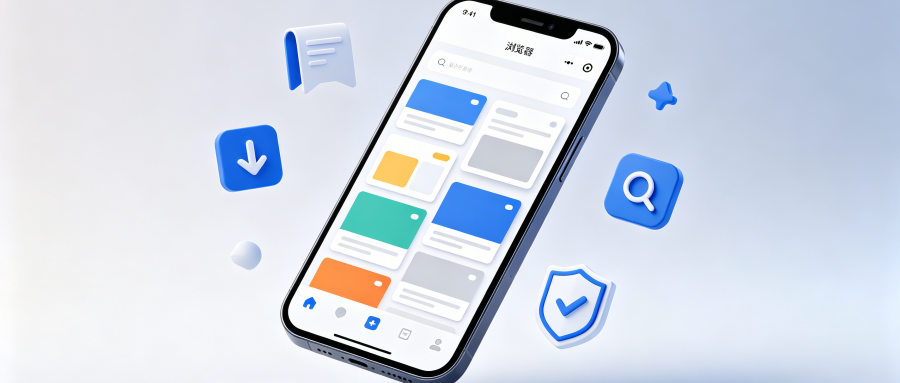
在公共或临时外借的电脑上处理敏感事务怎么办?教你通过各大浏览器官网提供的免安装在线环境与临时沙箱模式快速查阅信息,安全无留存,关窗即焚。

Google出品,正版保障,快速、安全、便捷,助你随时随地畅游互联网!
本站资源仅面向技术测试与个人研究目的提供,使用后请在24小时内自行清除。禁止任何形式的商业用途或再传播,如有违规,责任自担。
