
google Chrome浏览器广告拦截策略及使用方案
时间:2026-01-23
来源:谷歌浏览器官网
1. 广告拦截设置:在Chrome浏览器的设置中,可以找到“隐私与安全”选项卡,然后点击“广告拦截”。在这里,你可以选择开启或关闭广告拦截功能。此外,你还可以选择特定的网站进行广告拦截,以便只拦截来自这些网站的广告。
2. 使用第三方广告拦截插件:有许多第三方广告拦截插件可供选择,如AdBlock、uBlock Origin等。这些插件可以帮助你更有效地拦截广告。安装并启用这些插件后,它们会自动检测并拦截广告。
3. 使用广告屏蔽工具:除了插件外,还有一些专门的广告屏蔽工具,如Adblock Plus、AdGuard等。这些工具可以自动检测并拦截网页上的广告,同时还可以阻止其他类型的广告。
4. 手动拦截广告:如果你不想使用插件或工具,也可以手动拦截广告。例如,当你访问某个网站时,可以使用Ctrl+Shift+A快捷键打开广告拦截窗口,然后手动勾选你想要拦截的广告。
5. 注意广告拦截可能带来的影响:虽然广告拦截可以帮助你避免不必要的广告干扰,但它也可能会影响你的浏览体验。例如,一些广告可能会被拦截,导致页面加载速度变慢,或者某些广告内容无法显示。因此,在使用广告拦截时,要权衡利弊,确保不影响你的正常使用。
google Chrome下载后如何管理浏览器扩展自动更新
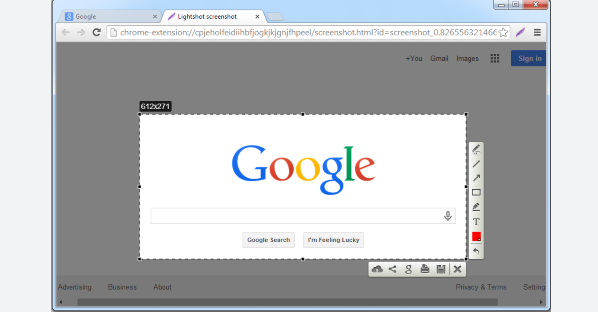
google Chrome浏览器支持管理扩展插件自动更新功能,用户可控制插件更新频率,保证浏览器安全和插件稳定运行,提升整体使用体验。
谷歌浏览器下载完成后浏览器插件安装和扩展管理完整指南
详细讲解谷歌浏览器下载完成后插件安装与扩展管理的完整操作流程,帮助用户高效使用插件,提升浏览器功能和体验。
Chrome浏览器插件能否与系统托盘交互
Chrome浏览器插件本身无法直接操作系统托盘,但可通过本地客户端配合实现托盘图标通知、快捷操作等功能,提升桌面交互体验。
Google Chrome下载插件未响应是否为网络波动引起
Google Chrome下载插件无响应多因网络波动,本文提供网络状态检测及恢复方法,帮助用户避免下载中断。

Google出品,正版保障,快速、安全、便捷,助你随时随地畅游互联网!
本站资源仅面向技术测试与个人研究目的提供,使用后请在24小时内自行清除。禁止任何形式的商业用途或再传播,如有违规,责任自担。
