
Chrome浏览器下载安装包移动端快速安装方法
时间:2026-03-07
来源:谷歌浏览器官网
1. 首先,确保你的设备已经安装了Android Studio或Xcode。如果没有,请前往官网下载并安装。
2. 打开Android Studio或Xcode,创建一个新的Android项目。
3. 在项目的`app/src/main/java/`目录下,创建一个名为`MainActivity.java`的文件。
4. 编写以下代码:
java
package com.example.myapplication;
import androidx.appcompat.app.AppCompatActivity;
import android.os.Bundle;
import android.webkit.WebView;
import android.webkit.WebViewClient;
import android.widget.Toast;
public class MainActivity extends AppCompatActivity {
@Override
protected void onCreate(Bundle savedInstanceState) {
super.onCreate(savedInstanceState);
setContentView(R.layout.activity_main);
WebView webView = findViewById(R.id.webview);
webView.setWebViewClient(new WebViewClient());
webView.loadUrl("https://www.google.com");
}
}
5. 将`MainActivity.java`文件放入`app/src/main/java/`目录下。
6. 运行项目,你应该可以在Android设备上看到一个默认的Google搜索页面。
7. 为了在移动端快速安装Chrome浏览器,你需要将`MainActivity.java`中的URL替换为Chrome浏览器的安装包地址。例如,如果你的安装包位于`assets/chrome-installer.crx`,你可以将代码修改为:
java
package com.example.myapplication;
import androidx.appcompat.app.AppCompatActivity;
import android.os.Bundle;
import android.webkit.WebView;
import android.webkit.WebViewClient;
import android.widget.Toast;
public class MainActivity extends AppCompatActivity {
@Override
protected void onCreate(Bundle savedInstanceState) {
super.onCreate(savedInstanceState);
setContentView(R.layout.activity_main);
WebView webView = findViewById(R.id.webview);
webView.setWebViewClient(new WebViewClient());
webView.loadUrl("file:///android_asset/chrome-installer.crx");
}
}
8. 运行项目,你应该可以在Android设备上看到一个Chrome浏览器的安装界面。点击“下一步”按钮,按照提示完成安装。
google浏览器标签页快捷管理实用技巧
google浏览器下载后可优化标签页管理操作,实现快捷高效的多标签浏览,提高移动端及桌面端操作便捷性。
Chrome浏览器智能搜索功能操作实操
Chrome浏览器智能搜索功能强大,本教程提供操作实操方法,包括搜索技巧、过滤条件和快捷操作,帮助用户快速定位所需网页信息。
怎样避免下到带插件的虚假程序?浏览器官网正规下载与核验守则

电脑端获取正规冲浪工具切忌盲目相信搜索列表前排诱导。牢记认准官方原厂顶级域名、查验安装包右键属性中的官方防伪签名,并坚决拒绝任何中转“高速下载器”这3个核心技巧,轻松穿透层层虚假诱导页面,直接获取纯净无篡改的原版母包。
浏览器输入神秘代码能加速网页?带你了解开发者控制台的真实作用
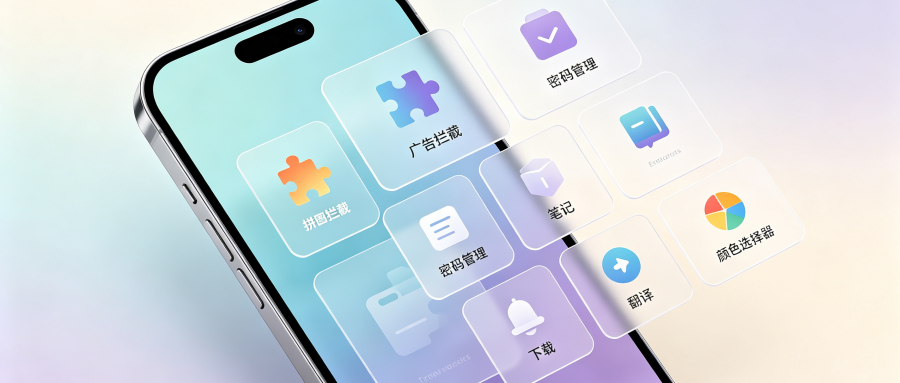
浏览器开发者工具底层机制揭秘。深入解读F12控制台中Console控制台的真实用途,剖析网传“神秘加速代码”的技术逻辑与虚假本质。手把手教你利用官方Performance性能面板进行网络分析与前端排错,破除提速谣言。

Google出品,正版保障,快速、安全、便捷,助你随时随地畅游互联网!
本站资源仅面向技术测试与个人研究目的提供,使用后请在24小时内自行清除。禁止任何形式的商业用途或再传播,如有违规,责任自担。
