
google Chrome浏览器下载管理技巧操作方法
时间:2025-12-21
来源:谷歌浏览器官网
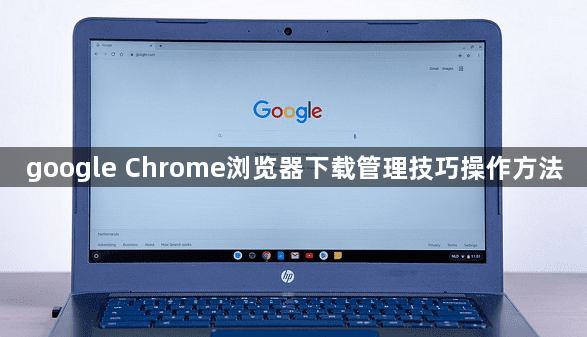
1. 使用下载管理器:Chrome浏览器内置了下载管理器,可以自动识别和分类下载的文件。点击浏览器右上角的下载按钮,然后选择“打开文件夹”或“查看下载”选项,即可查看和管理下载文件。
2. 设置下载目录:在下载管理器中,可以选择一个特定的文件夹来存储下载的文件。这样可以避免下载文件占用过多的磁盘空间。
3. 删除不需要的下载文件:在下载管理器中,可以通过搜索功能快速找到并删除不需要的下载文件。还可以通过右键点击下载文件,选择“移动到回收站”或“删除”来永久删除下载文件。
4. 设置下载权限:在下载管理器中,可以设置下载文件的权限,例如允许其他用户访问、编辑或删除下载文件。
5. 使用下载过滤器:在下载管理器中,可以使用过滤器来限制下载文件的类型、大小或其他条件。这样可以更精确地控制下载内容。
6. 使用下载历史记录:Chrome浏览器会保存下载历史记录,方便用户随时查看和管理之前的下载任务。在下载管理器中,可以通过搜索历史记录来查找之前下载的文件。
7. 使用下载加速:如果网络环境不佳,可以尝试使用下载加速功能来提高下载速度。在下载管理器中,可以找到“下载加速”选项,根据需要启用或禁用该功能。
8. 使用下载统计:Chrome浏览器提供了下载统计功能,可以查看下载文件的数量、大小、来源等信息。在下载管理器中,可以通过“统计”选项查看相关数据。
9. 使用离线下载:如果需要下载大文件或频繁下载,可以考虑使用离线下载功能。在下载管理器中,可以找到“离线下载”选项,将文件保存到本地计算机上,以便稍后访问。
10. 使用第三方下载工具:如果需要更强大的下载管理功能,可以考虑使用第三方下载工具,如IDM、Free Download Manager等。这些工具通常提供更多高级功能,如多线程下载、断点续传等。


Google出品,正版保障,快速、安全、便捷,助你随时随地畅游互联网!
本站资源仅面向技术测试与个人研究目的提供,使用后请在24小时内自行清除。禁止任何形式的商业用途或再传播,如有违规,责任自担。
